IPTV auf dem Fire TV Stick installieren: Schritt für Schritt
1. Juli 2026 · 6 Min. Lesezeit
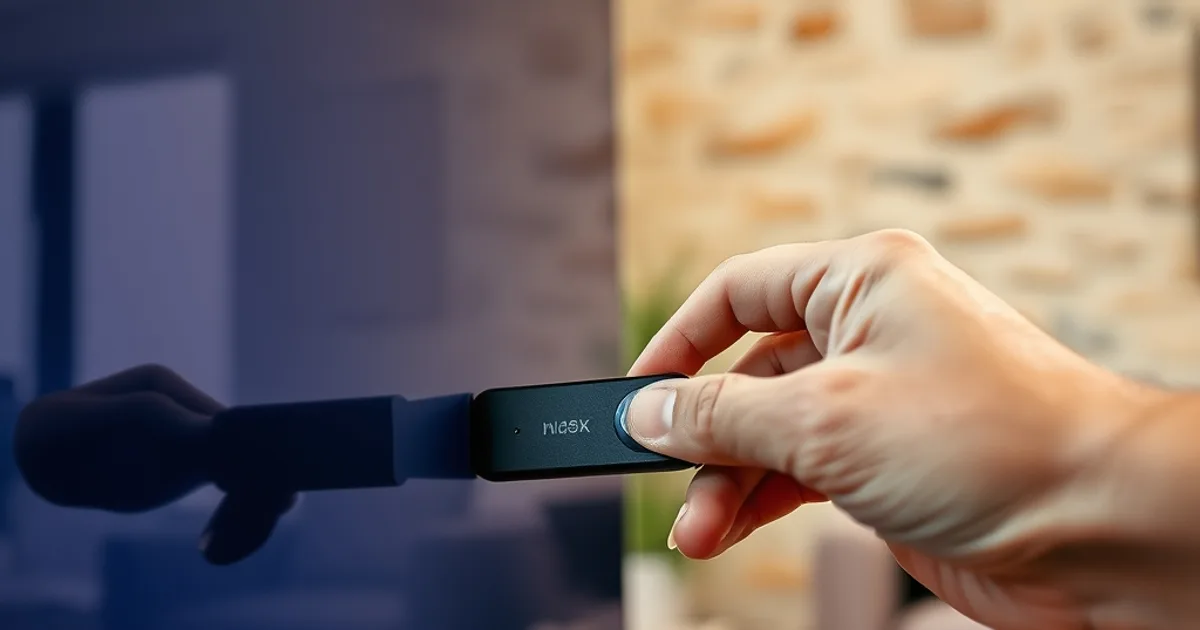
Der Amazon Fire TV Stick gehört zu den beliebtesten Geräten, um einen älteren Fernseher ohne eigenen App-Store nachzurüsten. Die Einrichtung ist unkompliziert, wenn man die richtige Reihenfolge kennt — und genau die zeigen wir hier Schritt für Schritt.
Diese Anleitung führt Sie von der ersten Verbindung bis zu den Einstellungen, die an einem vollen Sportabend Aussetzer verhindern, ohne dass Sie dafür Vorkenntnisse brauchen.
Was Sie vor dem Start brauchen
Halten Sie Ihre Zugangsdaten bereit — einen M3U-Link oder Xtream-Codes, die Sie nach der Bestellung per WhatsApp erhalten — sowie eine stabile Internetverbindung. Für flüssiges Full HD sollten mindestens 10 Mbit/s zur Verfügung stehen, für 4K etwa 25 Mbit/s, wie im Ratgeber zur Internetgeschwindigkeit erklärt.
Der Fire TV Stick sollte an einen freien HDMI-Anschluss angeschlossen und über ein separates USB-Netzteil mit Strom versorgt werden, nicht über den USB-Port des Fernsehers — das reicht in vielen Fällen nicht für eine stabile Leistung.
Hängt es bei der Einrichtung auf dem Fire TV Stick?
App installieren, Schritt für Schritt
Stecken Sie den Stick in den HDMI-Port, verbinden Sie ihn über das Menü mit Ihrem WLAN und melden Sie sich mit Ihrem Amazon-Konto an. Öffnen Sie anschließend die Suche und installieren Sie eine kompatible App — steht die gewünschte App nicht direkt im Store zur Verfügung, hilft die kostenlose App Downloader, sie über einen Link zu installieren.
Nach der Installation öffnen Sie die App direkt vom Startbildschirm aus. Der gesamte Vorgang von der ersten Verbindung bis zur startbereiten App dauert in der Regel weniger als zehn Minuten.
Zugangsdaten eintragen
Öffnen Sie in der App die Option zum Hinzufügen eines neuen Zugangs und wählen Sie je nach App entweder die Eingabe per M3U-Link oder per Xtream-Codes (Benutzername, Passwort, Server-Adresse). Tippen Sie die Daten genau wie erhalten ein, ohne zusätzliche Leerzeichen am Anfang oder Ende.
Nach dem Speichern lädt die App automatisch das komplette Programm sowie das Archiv an Filmen und Serien. Erscheint keine Liste, prüfen Sie zuerst die WLAN-Verbindung und anschließend, ob die Zugangsdaten exakt übernommen wurden.
Welche App eignet sich am besten?
Für den Fire TV Stick empfehlen sich Apps mit einer für die Fernbedienung optimierten Oberfläche und einem übersichtlichen Programmführer. Eine Oberfläche mit großen Kacheln und einfacher Navigation per Pfeiltasten ist auf einem Fernseher deutlich angenehmer als eine für Touch-Bedienung ausgelegte App.
Die Wahl der App ändert nichts an Ihrem eigentlichen Zugang — Sie können bei Bedarf jederzeit zwischen verschiedenen Apps wechseln und dieselben Zugangsdaten erneut eintragen, ohne etwas neu zu bestellen.
Noch keinen Zugang zum Installieren?
Einstellungen gegen Aussetzer
In den Wiedergabeeinstellungen vieler Apps lässt sich der Zwischenspeicher (Buffer) leicht erhöhen — das gleicht kurze Schwankungen der Internetverbindung aus, ohne dass das Bild einfriert. Aktivieren Sie außerdem, falls vorhanden, die automatische Wiederverbindung, damit die Wiedergabe nach einer kurzen Unterbrechung von selbst weiterläuft.
Nehmen Sie diese Einstellungen an einem ruhigen Tag vor, nicht kurz vor Anpfiff eines wichtigen Spiels. Ein Neustart des Sticks vor einem vollen Sportabend sorgt zusätzlich für einen aufgeräumten Arbeitsspeicher und spürbar weniger Ruckler.
Häufige Fragen
Funktioniert die Einrichtung auf jeder Fire-TV-Stick-Generation?
Ja, die grundsätzlichen Schritte sind bei allen aktuellen Generationen identisch. Ältere Modelle mit wenig Arbeitsspeicher können bei mehreren gleichzeitig installierten Apps etwas langsamer reagieren, funktionieren mit einer einzelnen IPTV-App aber ebenso zuverlässig.
Was tun, wenn die App im Store nicht auffindbar ist?
Installieren Sie zunächst die kostenlose App Downloader aus dem Amazon-Store. Darüber lässt sich fast jede App über einen direkten Link installieren, auch wenn sie nicht in der Suche des Fire-TV-Store angezeigt wird.
Kann ich denselben Zugang zusätzlich auf dem Smartphone nutzen?
Ja, dieselben Zugangsdaten lassen sich in einer passenden App auf Smartphone oder Tablet eintragen. Wie viele Geräte gleichzeitig aktiv sein dürfen, hängt vom gewählten Paket ab, das auf unserer Seite zu den Tarifen im Detail verglichen wird.